
Електронна пошта є важливим інструментом комунікації для більшості людей, а Gmail – один з найпопулярніших поштових клієнтів у світі. Незалежно від того, чи використовуєте ви вебверсію Gmail, чи мобільний додаток, планування імейлів — це проста і корисна функція, яка допоможе вам ефективніше керувати своєю електронною поштою.
У цій статті ми розповімо, як запланувати імейл у вебверсії та мобільному додатку Gmail.
Планування імейлів у вебпрограмі Gmail
Крок 1: Створіть імейл.
Першим кроком до планування імейлів у вебпрограмі Gmail є звичайне створення листа. Додайте адресу електронної пошти одержувача, тему і текст повідомлення.
Крок 2: Натисніть на стрілку поруч із кнопкою “Надіслати”.
Замість того, щоб натискати кнопку “Надіслати”, натисніть на стрілку поруч з нею. Це відкриє спадне меню з декількома варіантами.
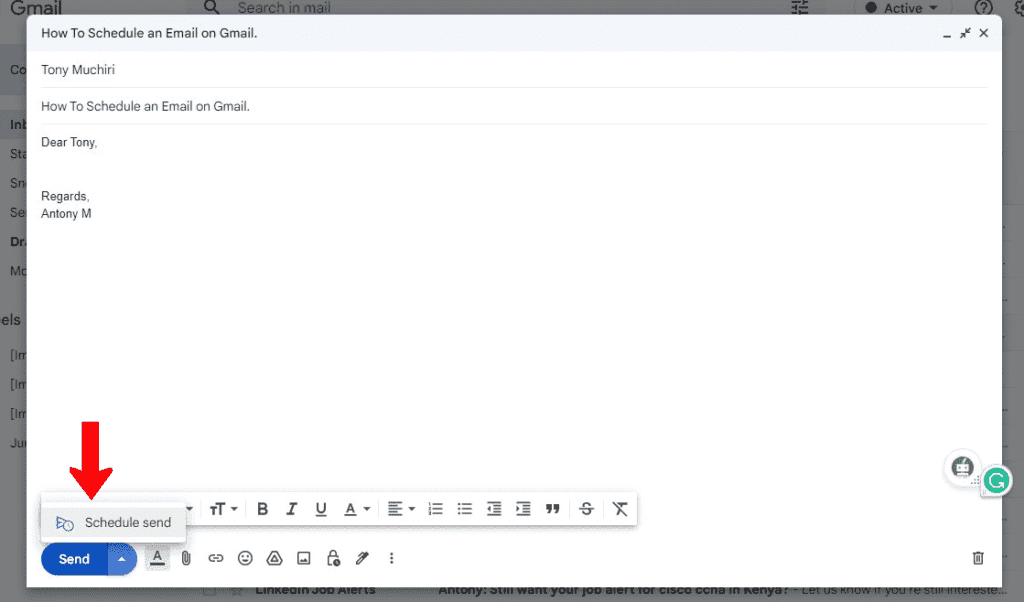
Крок 3: Виберіть опцію “Надіслати за розкладом”.
У випадаючому меню виберіть “Надіслати за розкладом”. Вам буде запропоновано кілька попередньо встановлених варіантів, наприклад, “Завтра вранці” або “Наступного тижня”. Якщо жоден з цих варіантів вам не підходить, натисніть “Виберіть дату і час”, щоб вибрати конкретну дату і час.
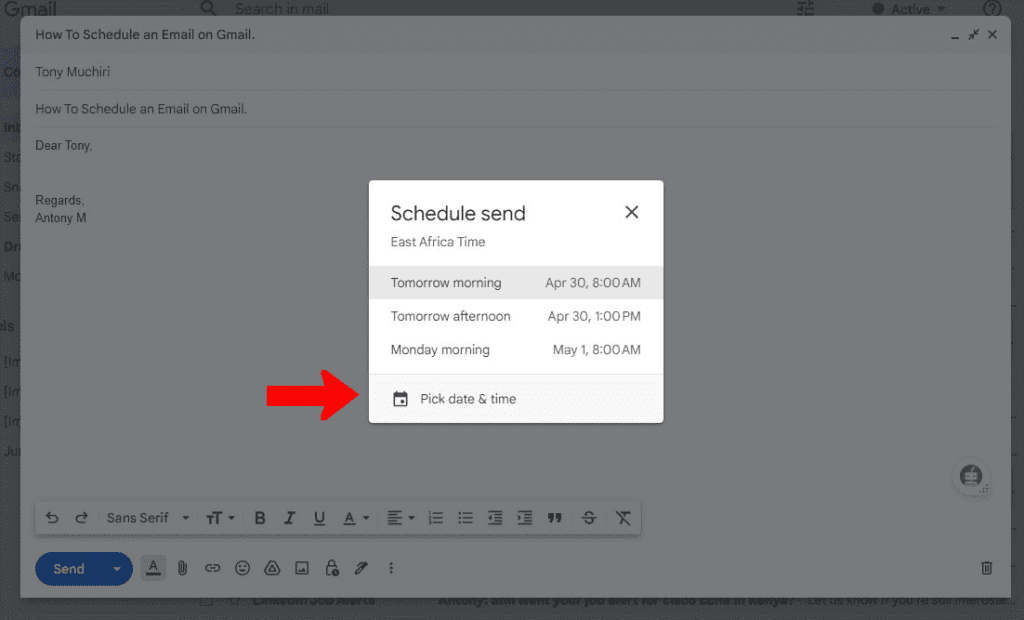
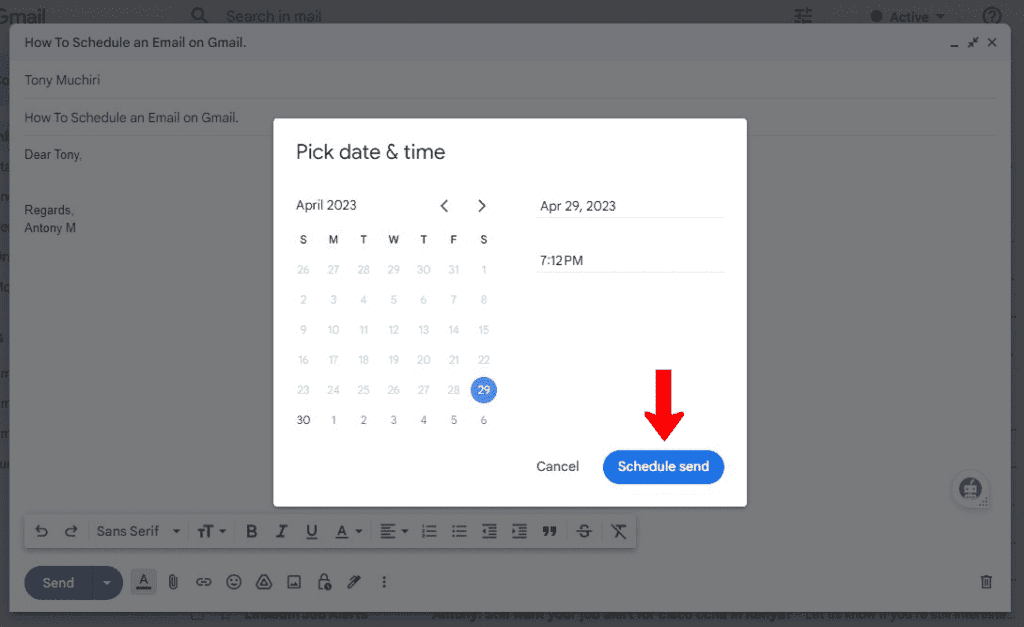
Крок 4: Виберіть дату і час.
Після того, як ви вибрали дату і час, натисніть “Запланувати відправлення”. Ваш лист буде збережено як чернетку до обраного часу, після чого він буде відправлений автоматично.
Планування імейлів у мобільному додатку Gmail
Крок 1: Створіть імейл.
Як і у вебдодатку, перше, що вам потрібно зробити — це створити імейл. Додайте адресу електронної пошти одержувача, тему і текст повідомлення.
Крок 2: Натисніть на іконку меню з трьома крапками.
Після створення листа натисніть на іконку меню з трьома крапками у верхньому правому куті екрана. Відкриється меню з кількома варіантами.
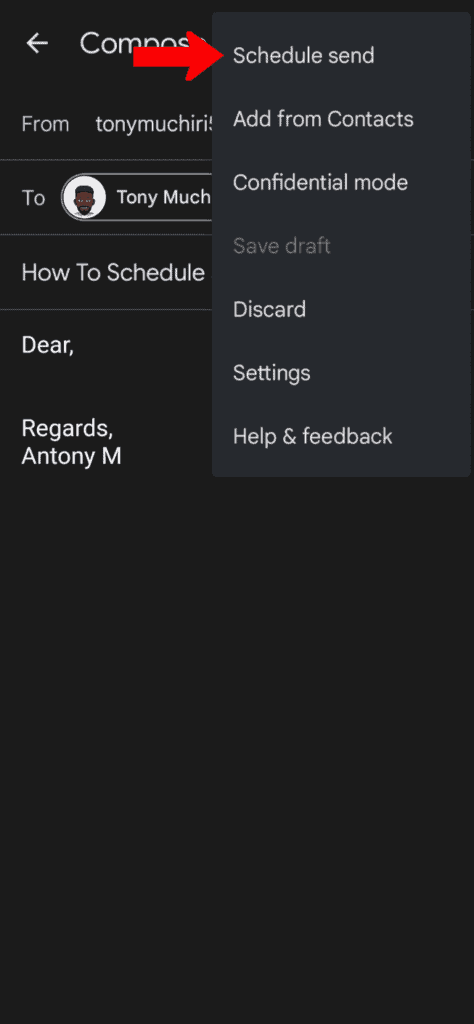
Крок 3: Виберіть опцію “Надіслати за розкладом”.
У меню виберіть “Надіслати за розкладом”. Вам буде запропоновано кілька попередньо встановлених варіантів, наприклад, “Завтра вранці” або “Наступного тижня”. Якщо жоден з цих варіантів вам не підходить, натисніть “Вибрати дату і час”, щоб вибрати конкретну дату і час.
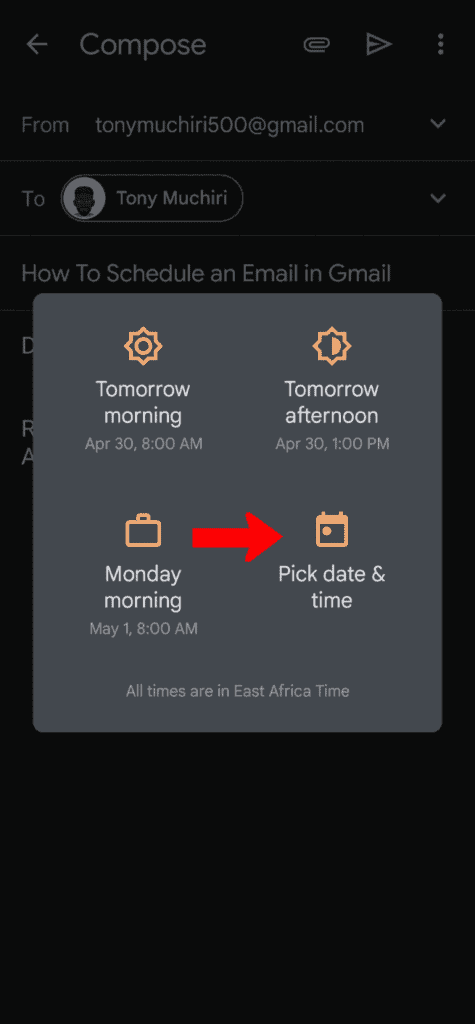
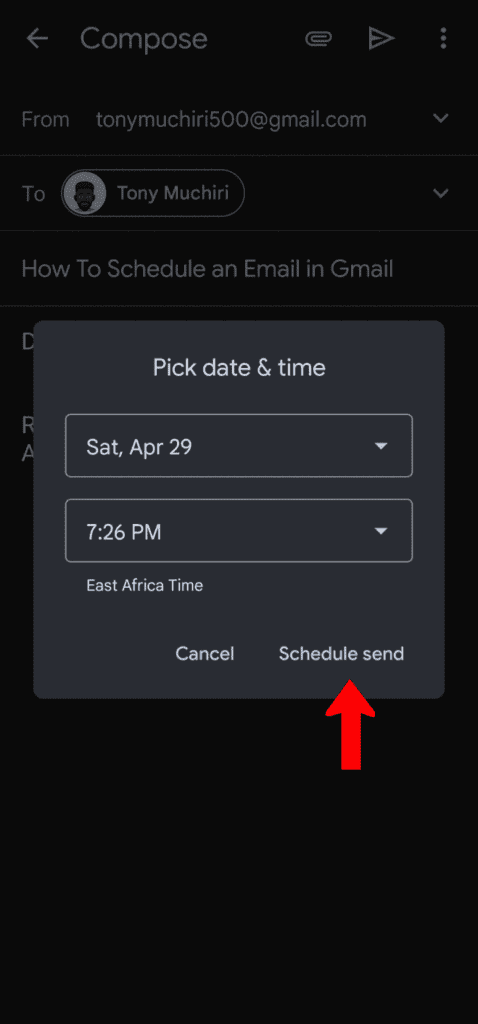
Крок 4: Виберіть дату та час.
Після того, як ви вибрали дату і час, натисніть “Запланувати відправлення”. Ваш лист буде збережено як чернетку до вибраного часу, після чого він буде відправлений автоматично.
Як редагувати або видаляти заплановані імейли
Тепер, коли ми запланували імейл, які кроки потрібно виконати, щоб відредагувати або видалити запланований імейл?
Ось як відредагувати або видалити імейл за розкладом.
Крок 1: Отримайте доступ до запланованих імейлів.
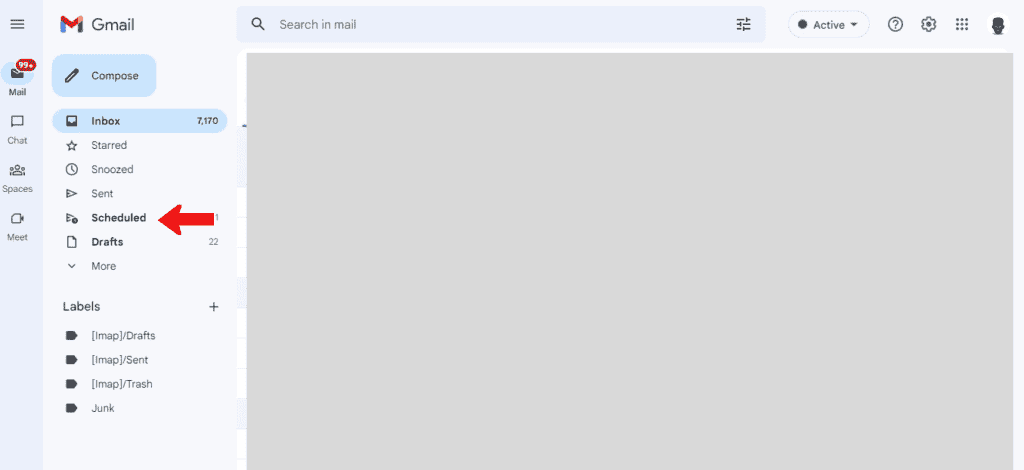
У вебдодатку Gmail натисніть на ярлик “Заплановані” в меню ліворуч, щоб переглянути заплановані імейли. Ви побачите список усіх імейлів, які ви запланували відправити пізніше.
Крок 2: Виберіть імейл, який ви хочете відредагувати.
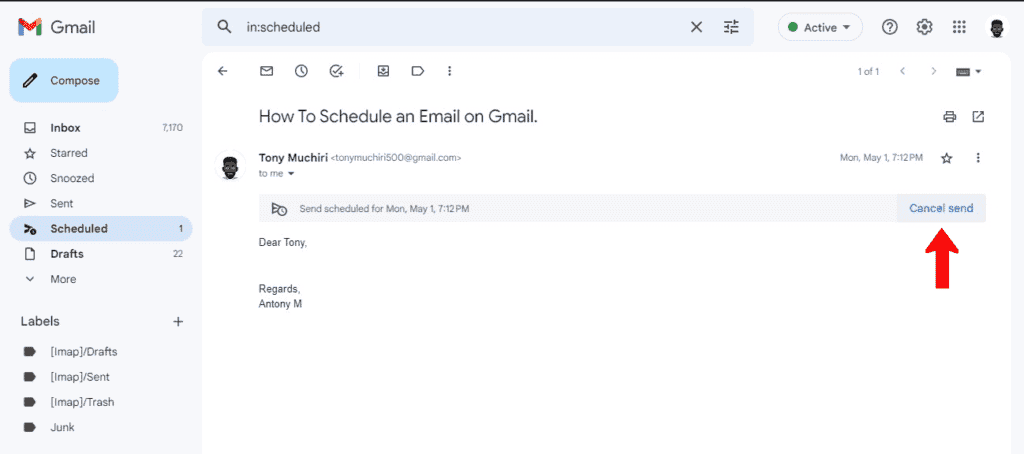
Знайдіть імейл, який ви хочете відредагувати, і натисніть на нього, щоб відкрити. У верхній частині листа ви побачите повідомлення “Заплановано до відправлення”. Натисніть кнопку “Скасувати відправлення”, щоб скасувати заплановане відправлення.
Крок 3: Внесіть зміни.
Якщо ви хочете внести зміни до листа, натисніть кнопку “Редагувати повідомлення”. Це відкриє вікно створення імейлу, де ви зможете внести зміни. Коли ви закінчите, виконайте кроки планування імейлів, показані вище.
Як редагувати або змінювати заплановані імейли в мобільному додатку Gmail
Щоб відредагувати або видалити заплановані імейли на смартфоні, виконайте наведені нижче дії.
Крок 1: Отримайте доступ до запланованих імейлів.
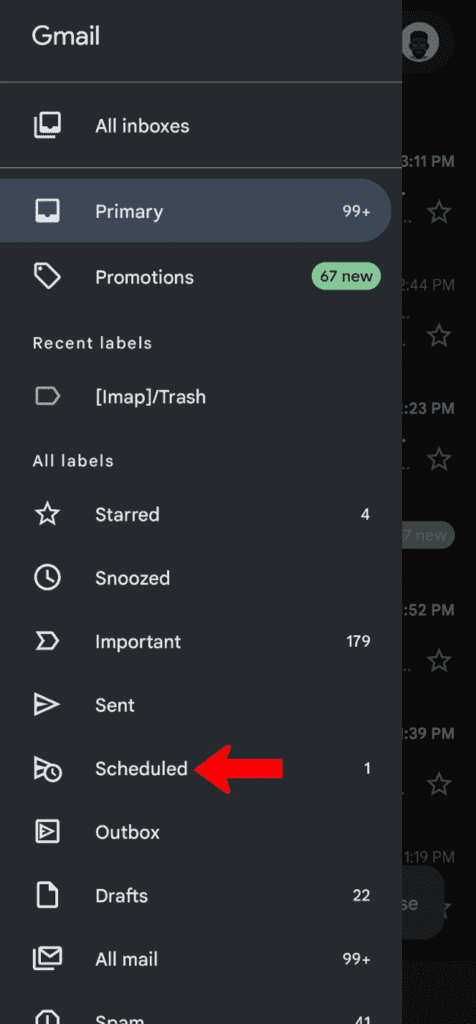
У мобільному додатку Gmail торкніться значка меню у верхньому лівому куті екрана та виберіть “Заплановані” в меню. Ви побачите список усіх імейлів, які ви запланували відправити пізніше.
Крок 2: Виберіть імейл, який ви хочете відредагувати.
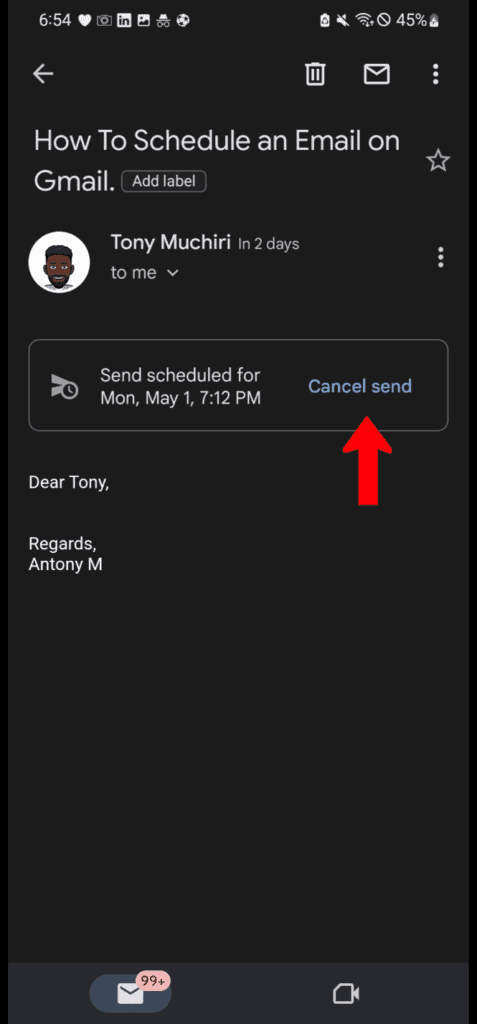
Знайдіть імейл, який ви хочете відредагувати, і натисніть на нього, щоб відкрити. У верхній частині листа ви побачите повідомлення “Заплановано до відправлення”. Натисніть кнопку “Скасувати відправлення”, щоб скасувати заплановане відправлення.
Крок 3: Внесіть зміни.
Якщо ви хочете внести зміни до листа, натисніть кнопку “Редагувати повідомлення”. Це відкриє лист у вікні створення, де ви зможете внести зміни. Закінчивши, натисніть кнопку “Запланувати відправлення” і виберіть нову дату і час.
Поради щодо планування імейлів
- Використовуйте функцію планування, щоб гарантувати відправлення імейлів у найбільш зручний для одержувача час.
- Заплануйте імейл заздалегідь, щоб гарантувати, що він надійде вчасно. Наприклад, якщо лист є нагадуванням про зустріч.
- Використовуйте функцію планування, щоб уникнути надсилання імейлів у незвичні години, наприклад, пізно ввечері або на вихідних, коли хтось може сприйняти їх як нав’язливі або неприйнятні.
- Переглядайте та редагуйте заплановані імейли в теці “Заплановані” в Gmail. Ви можете внести зміни або взагалі скасувати запланований імейл.
Отже, планування імейлів у вебверсії та мобільних додатках Gmail – це зручна і проста у використанні функція, яка допоможе вам ефективніше керувати комунікацією електронною поштою.
Лише кількома кліками або дотиками ви можете переконатися, що ваші імейли будуть відправлені в потрібний час, і уникнути надсилання їх у незручний або невідповідний час.