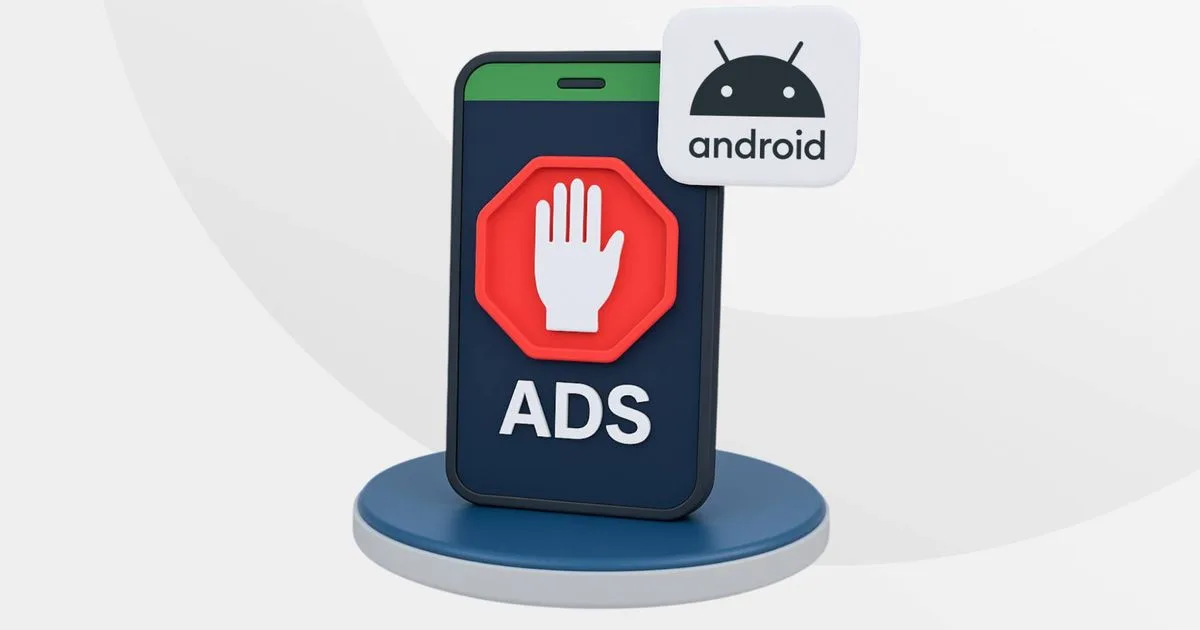
Як прибрати рекламу на Android — питання, яке хвилює більшість користувачів смартфонів. У цій інструкції на 21 жовтня 2025 року пояснюємо, як вимкнути спливаючі вікна, блокувати нав’язливу рекламу в Chrome, прибрати банери з екрана блокування та навіть відключити рекламу на рівні DNS.
Реклама всюди — у браузерах, додатках і навіть на домашньому екрані. Вона допомагає сервісам і розробникам заробляти, але іноді перетворюється на нав’язливу проблему. На 21 жовтня 2025 ми підготували просту інструкцію для користувачів Android — як контролювати або повністю прибрати рекламу зі смартфона та планшета, і чому це важливо для продуктивності, батареї та безпеки ваших даних.
1. Блокуємо спливаючі вікна та нав’язливу рекламу в Google Chrome

Мобільний Chrome має вбудовані налаштування, які блокують спливаючі вікна та оманливі оголошення. Вони не позбавлять вас усієї реклами, але припинять більшу її частину.
- Відкрийте Google Chrome на смартфоні.
- Торкніться меню з трьома крапками → Налаштування.
- Прокрутіть до Site settings (Налаштування сайтів).
- Відкрийте Pop-ups and redirects і вимкніть їх.
- Поверніться до Site settings → Intrusive ads — вимкніть і їх.
Після цього багато нав’язливих спливаючих вікон перестануть з’являтися під час перегляду сайтів.
2. Вимикаємо сповіщення від сайтів

Деякі сайти «підсаджують» сповіщення, які засмічують екран і впливають на автономність. Ось як позбутися нав’язливих повідомлень:
- Затисніть іконку Chrome на головному екрані.
- Торкніться «i» (Інформація про додаток).
- Налаштування → Notifications → Notification categories.
- Знайдіть секцію Sites і перегляньте список дозволених сайтів.
- Вимкніть сповіщення для сайтів, яким ви не довіряєте або які надсилають спам.
Це допоможе розвантажити панель сповіщень та зменшити фонове навантаження на систему.
3. Видаляємо рекламу з домашнього екрана
Реклама поверх інших додатків — одна з найбридливіших: вона з’являється поверх ігор або відео. Зазвичай це через дозвіл «з’являтися поверх інших вікон» у підозрілих додатків.
Як знайти і відключити винуватця:
- Запам’ятайте назву додатка, що вказана на банері реклами.
- Утримуйте іконку цього додатка → App info (Інформація про додаток).
- Знайдіть розділ Appear on top (З’являтися поверх).
- Вимкніть дозвіл Allow (Дозволити).
Якщо після цього реклама зникла — ви виявили джерело. Перегляньте також недавно встановлені додатки та видаліть підозрілі.
4. Вимикаємо рекламу на екрані блокування
Щоб позбутися таких підмін:
- Відкрийте Settings (Налаштування).
- Wallpaper and style → Change wallpapers.
- Прокрутіть до Wallpaper services.
- Виберіть None (Нічого).
Після цього ваш екран блокування перестане показувати партнерський контент або новинні банери.
5. Блокуємо рекламу на рівні DNS — універсальний метод для Android

Налаштування приватного DNS дозволяє блокувати рекламу в браузерах і більшості додатків на всьому пристрої. Один із перевірених варіантів — AdGuard DNS.
Що потрібно зробити:
- Відкрийте Налаштування смартфона.
- Перейдіть до Connections → More connection settings (або подібний розділ).
- Виберіть Private DNS (Приватний DNS).
- Оберіть Private DNS provider hostname.
- Введіть один з варіантів:
- dns.adguard-dns.com — тільки блокування реклами.
- family.adguard-dns.com — блокування реклами та контенту для дорослих.
- Збережіть налаштування (Save).
Після цього на більшості сайтів рекламні блоки або будуть приховані, або відображатимуться як порожні ділянки. Іноді деякі сторінки можуть завантажуватися трохи повільніше через додаткову фільтрацію DNS.
6. Підписка на преміумверсії додатків — просте рішення

Реклама — модель монетизації багатьох безкоштовних додатків. Якщо конкретний додаток вам дійсно подобається, варто розглянути оплату за преміумверсію — вона прибирає оголошення і часто додає корисні функції.
Кілька доларів за рік — інвестування в комфорт і підтримку розробника.
7. Обачність при встановленні додатків
Найкращий захист від агресивної реклами — уважний підхід до нових програм. Особливо якщо вони з неперевірених джерел.
- Читати відгуки — шукайте скарги на нав’язливі оголошення.
- Перевіряти рейтинг додатка та історію оновлень.
- Контролювати дозволи — уникайте програм, яким не потрібно багато прав.
8. Враховуйте контент реклами — іноді він корисний
Не вся реклама шкідлива: іноді вона інформує про знижки, нові сервіси чи потрібні продукти. Однак якщо оголошення переривають гру або відео, варто їх відключити.
- Перевірте налаштування додатка — іноді є опція зменшення частоти показів реклами.
- Дізнайтесь, чи є в додатку платна версія без реклами.
- Якщо реклама вводить в оману чи образлива — повідомте про це в магазині додатків.
Чи варто блокувати всю рекламу?
Рекламні оголошення фінансують багато безкоштовного контенту: новинні сайти, відео та сервіси. Якщо повністю заблокувати рекламу, розробники можуть втратити доходи та перейти на модель лише для платних користувачів.
Тому краще блокувати тільки нав’язливі, шахрайські або небезпечні оголошення, залишаючи корисні та ненав’язливі оголошення — якщо вони не заважають.
Короткі підсумки
Реклама може бути корисною або дратівливою — залежно від того, як її показують. Android дає кілька інструментів для контролю: налаштування Chrome, вимкнення сповіщень сайтів, відключення появи додатків поверх інших, вимкнення служб шпалерного контенту, приватний DNS та підписки на преміумверсії додатків.
Розпочніть із простих кроків у браузері, перевірте права додатків і, за потреби, увімкніть AdGuard DNS — це дасть найбільш помітний ефект без кардинальної зміни звичок.
Що з цього виходить для вас
Застосувавши ці поради, ви зменшите навантаження на батарею, підвищите приватність і зробите роботу пристрою помітно приємнішою. Головне — баланс: блокувати небезпечну й надмірну рекламу, але не карати чесних розробників, які підтримують свої продукти.
Підписуйтесь на Gizchina.net в Google News, Facebook, X (Twitter), Instagram, Threads, LinkedIn, Telegram, та на Blogarama, щоб бути в курсі останніх новин технологічної індустрії.
Джерело: GizChina.com