

Клавіатура є одним із багатьох способів взаємодії з iPhone. Багато людей думають, що коли ми приєднуємо клавіатуру, ми можемо вводити лише букви та цифри. Але правда в тому, що ми можемо зробити набагато більше, додавши комбінації клавіш iPhone. Наприклад, ми можемо повністю контролювати свій iPhone, навіть не торкаючись його. Тому, якщо вам цікаво, ми пояснимо як це зробити в цій статті.
Звідки додати комбінації клавіш iPhone
Очевидно, коли ми приєднуємо клавіатуру до нашого iPhone, вона розблоковує спеціальні функції письма в програмах, які дозволяють нам писати, попри дублювання. Так, ми можемо ввести свій пароль і вставити смайли. Однак не існує стандартного способу керування всіма аспектами нашого iPhone. Це стало можливим завдяки спеціальним можливостям, які значно розширюють (і покращують) використання та керування нашим iPhone. Коротко кажучи, це дозволяє нам керувати ним більш зручним способом. Для цього перейдіть до Налаштування > Спеціальні можливості > Клавіатури.
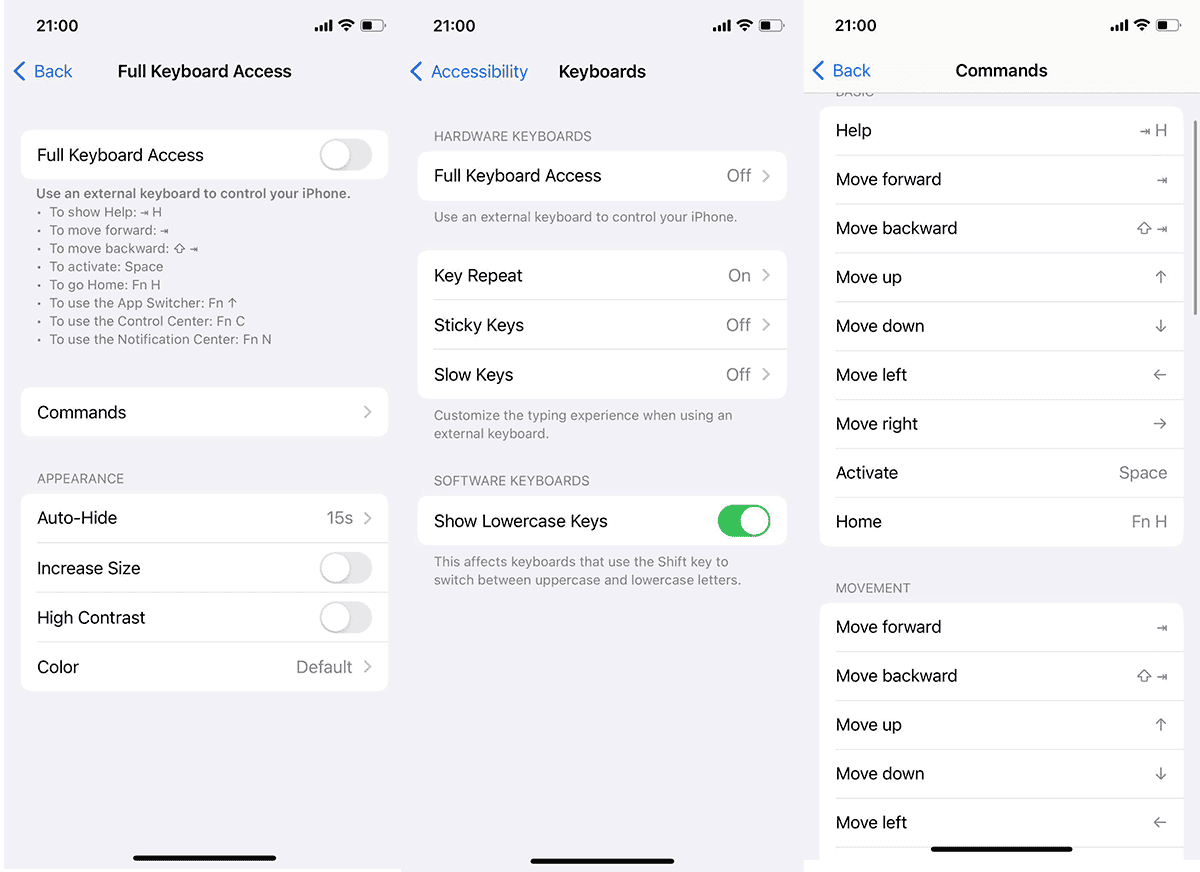
Є спеціальний розділ під назвою Повний доступ до клавіатури. Ми повинні торкнутися поля, щоб отримати низку альтернатив, перша з яких — увімкнути цю можливість. Прямо під ним ми можемо побачити кілька рядків тексту з різними інструкціями, простими речами, які ми можемо зробити. Однак найцікавішою особливістю є Команди меню. Тут наведено кожну функцію, до якої можна отримати доступ за допомогою комбінацій клавіш iPhone. Нижче ви можете побачити всі ті категорії, якими можна повністю керувати з цього розділу:
- Basic
- Movement
- Interaction
- Device
- Gestures
- Shortcuts
Ви отримуєте повний доступ?
Ви можете контролювати майже все, включаючи такі операції, як перезапуск iPhone, запуск ярлика, навігація між параметрами тощо. Для цього вам потрібна лише клавіатура, підключена до iPhone.
Ви також повинні знати, що Apple вже надає нам деякі ярлики за замовчуванням. Але якщо хочете, ви можете налаштувати їх. Крім того, якщо ви знайдете параметри та функції, для яких не встановлено ярлики, ви можете зробити це самостійно. Все, що вам потрібно зробити, це натиснути на них і призначити ярлик для виконання тієї чи іншої функції. Неважко здогадатися, що ви також можете видалити ярлики в будь-який момент. Просто натисніть на них і дотримуйтесь інструкцій.
Якщо у нас є клавіатура, підключена до нашого iPhone, коли ми хочемо відредагувати ярлик, ми вибираємо потрібну функцію та натискаємо комбінацію клавіш, яку хочемо використовувати для виконання цієї конкретної операції. Все максимально просто.
Ну, якщо ви думаєте, що це щось нове, це не так. Нам шкода розчарувати вас. Ця функція доступна з iOS 13. Попри те, що Apple з часом розширила свою функціональність, це дуже секретна функція, яку Apple реалізувала дуже непомітно.