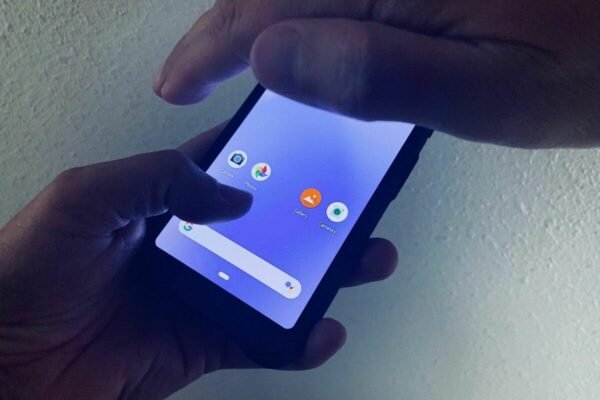
На смартфонах і планшетах будь-яких марок приховати медіафайли легко. Просто виконайте кілька простих кроків, щоб швидко приховати свої фотографії та відео.
Як приховати фотографії на смартфонах Android
Google фото — це програма за умовчанням, доступна на всіх пристроях Android. Програма має зручне доповнення: «Заблокована тека». Відкрийте Google Photos на своєму телефоні> виберіть вкладку «Бібліотека» внизу> виберіть меню «Утиліти»> знайдіть у меню пропозицію «Установити заблоковану теку»> натисніть «Почати». Таким чином, ви зможете використовувати метод автентифікації, який вам подобається (PIN-код, пароль або відбиток пальця), щоб отримати доступ до теки. Тепер, коли ви налаштували теку, настав час додати медіафайли.
Крім того, є два способи додати файли до заблокованої теки. Ви можете додати їх із медіатеки або за допомогою налаштувань для кожного окремого файлу. Для першого способу: довго торкайтеся зображення та виберіть мультимедійні файли, які потрібно приховати> Торкніться верхнього меню> Перемістити до заблокованої теки та підтвердьте своє рішення зі спливного меню. Натомість якщо ви приховуєте лише фотографію чи відео, ви можете просто клацнути медіафайл, прокрутити вгору, щоб вибрати «докладніше» та натиснути опцію «Перемістити до заблокованої теки».
Як приховати фотографії та відео для користувачів Pixel
Користувачі Pixel 3 і пізніших моделей можуть зберігати зроблені зображення безпосередньо в теку, заблоковану програмою Камера за умовчанням. Відкрийте стандартну програму Камера на пристрої. Торкніться значка галереї вгорі> виберіть «Заблокована тека» в меню «Зберегти в». Усі файли будуть збережені безпосередньо в заблокованій теці. Крім того, пам’ятайте, що ви можете отримати доступ до прихованих мультимедійних файлів у меню «Утиліти».
Заблокована тека – це доповнення, яке працює в автономному режимі. Google не синхронізуватиме приховані файли з вашою бібліотекою, і ви не зможете отримати до них доступ з Інтернету чи іншого телефону. Оскільки приховані файли зберігаються лише на вашому пристрої, у програмі Google Photos немає жодних функцій редагування чи обміну. Крім того, якщо ви видалите програму або скинете пристрій, ви втратите всі дані в заблокованій теці.

Як приховати мультимедійні файли на вашому Samsung Galaxy
На базі Samsung Knox Secure Folder in One UI (скін Android від Samsung) забезпечує захист ваших особистих фотографій і відео. Проведіть пальцем зверху вниз і відкрийте центр сповіщень. Розгорніть меню> Налаштування програми> Увімкнути захищену теку, введіть пароль на свій вибір.
Отже, як приховати фотографії та відео в безпечній теці пристроїв Samsung? Знайдіть програму «Галерея» на головному екрані телефону або в панелі програм. Виберіть кілька зображень і торкніться «Більше» внизу. Перемістіть усе до захищеної теки, і ваші фотографії зникнуть із галереї. Якщо ви хочете отримати доступ до будь-якого зі своїх прихованих мультимедійних файлів, ви можете відкрити захищену теку з меню програм, пройти автентифікацію за допомогою PIN-коду (той, який введено під час налаштування) і вибрати програму Галерея.
Приховати фотографії на вашому iPhone
Програма «Фотографії» за умовчанням на iPhone та iPad дозволяє користувачам захищати конфіденційні мультимедійні файли в прихованому альбомі. Відкрийте програму «Фотографії»> натисніть кнопку вгорі, щоб вибрати фотографії та відео, які потрібно приховати> натисніть значок спільного доступу в нижньому лівому куті та виберіть «Сховати». Це насправді все. Також так само легко знайти приховані носії. Щоб перевірити прихований альбом, спочатку потрібно ввімкнути його в налаштуваннях фотографій. Відкрийте «Налаштування» за допомогою значка шестірні на iPhone> «Фотографії»> «Увімкнути прихований альбом».
Хоча Google Play Store та App Store повні сторонніх програм для приховування фотографій, ми пропонуємо дотримуватися методу за замовчуванням. Ризиковано довіряти будь-якому додатку свої приватні медіа.