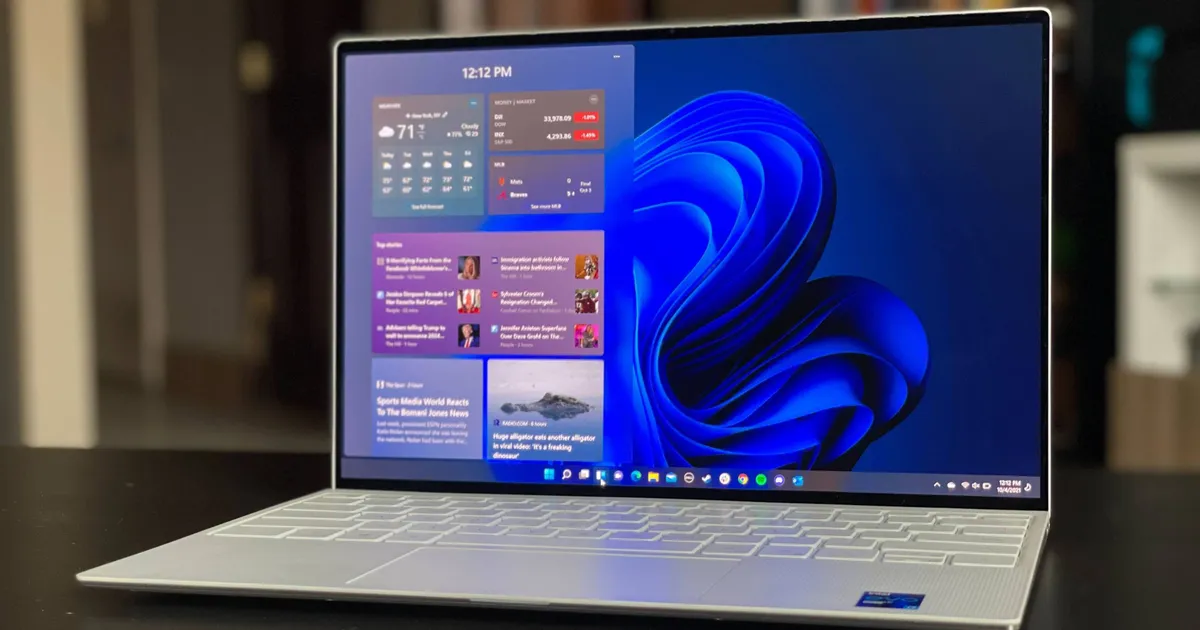
Нижче — ключові налаштування приватності в Windows 11, які варто перевірити прямо зараз.
Основні налаштування приватності в Windows 11
Обмежте доступ до місцезнаходження
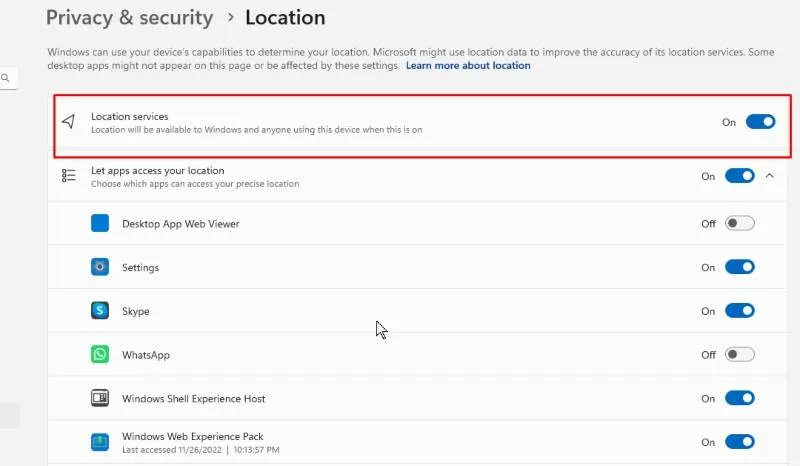
- Відкрийте Параметри > Конфіденційність і безпека > Місцезнаходження.
- Перегляньте, які застосунки використовують ваше місце.
- Вимкніть доступ для тих, кому це не потрібно.
Менше застосунків, що відстежують місце, — краща приватність і іноді невеликий приріст швидкодії.
Вимкніть таргетинг реклами
Windows створює рекламний ідентифікатор пристрою для показу персоналізованих оголошень. Його можна відключити, не втрачаючи функціональності системи.
- Перейдіть у Параметри > Конфіденційність і безпека > Загальні.
- Вимкніть «Дозволяти застосункам показувати персоналізовані оголошення за допомогою мого рекламного ідентифікатора».
Оголошення залишаться, але вони більше не будуть підбиратися на основі вашої активності.
Обмежте діагностичні дані
- Відкрийте Параметри > Конфіденційність і безпека > Діагностика та відгуки.
- У розділі «Діагностичні дані» оберіть «Тільки обов’язкові діагностичні дані».
Це мінімізує обсяг інформації, яку система передає Microsoft.
Відключіть синхронізацію історії активності
Windows може зберігати й синхронізувати з вашим Microsoft-акаунтом інформацію про використані застосунки й файли. Якщо вам це не потрібно — вимкніть.
- Перейдіть у Параметри > Конфіденційність і безпека > Історія активності.
- Приберіть галочки з «Зберігати історію активності на цьому пристрої» і «Надсилати історію активності в Microsoft».
Контроль доступу до камери й мікрофона

Деякі програми просять доступ до камери або мікрофона без реальної потреби — перевірте цей список.
- У Параметри > Конфіденційність і безпека відкрийте розділи Камера та Мікрофон і перегляньте дозволи для додатків.
- Відключіть доступ для програм, яким ви не довіряєте або які його не потребують.
Це запобіжить небажаному використанню апаратури.
Обмежте доступ до контактів та календаря
Застосунки можуть просити доступ до контактів, календаря або історії дзвінків — не всі заслуговують на ці дані.
- Перевірте розділи Контакти, Календар і Історія викликів у налаштуваннях Конфіденційності.
- Вимикайте доступ для застосунків, яким ці дані не потрібні для функціонування.
Видаліть історію місць у Windows 11

Windows зберігає попередні відмітки місцезнаходження на вашому пристрої — їх можна очистити.
- Зайдіть у Параметри > Конфіденційність і безпека > Місцезнаходження.
- У розділі «Історія місцезнаходжень» натисніть Очистити.
- За потреби вимкніть служби місцезнаходження повністю.
Вимкніть «Підлаштовані враження»
Microsoft може використовувати діагностичні дані для підбору підказок і рекомендацій. Якщо ви не хочете цього, відключіть опцію.
- Перейдіть у Параметри > Конфіденційність і безпека > Діагностика та відгуки.
- Вимкніть Підлаштовані враження (Tailored experiences).
Регулярно переглядайте дозволи
З новими програмами дозволи з’являються непомітно. Установіть нагадування перевіряти налаштування приватності щомісяця — це найпростіший шлях зберегти контроль над даними.
Підсумок
Ці налаштування займають кілька хвилин, але повертають вам контроль над особистою інформацією. Windows 11 без проблем працюватиме навіть якщо ви обмежите збір даних і відключите персоналізацію реклами — варто витратити час на їх налаштування.
Що це означає: Microsoft продовжує балансувати між персоналізацією сервісів і збором даних. Для користувачів в Україні й світі це означає: декілька простих кроків у налаштуваннях дають помітне підвищення приватності без втрати функцій. Рекомендація — перевіряти дозволи при встановленні нових програм і раз на місяць контролювати діагностичні та рекламні налаштування, щоб зменшити ризики витоку даних і небажаного таргетингу.
Підписуйтесь на Gizchina.net в Google News, Facebook, X (Twitter), Instagram, Threads, LinkedIn та Telegram, щоб бути в курсі останніх новин технологічної індустрії.
Джерело: GizChina.com