
В останньому оновленні KB5027303 для інсайдерів каналу Preview з’явилося нове налаштування конфіденційності для функції Presence Sensing в операційній системі. Цю функцію вже було протестовано в попередніх інсайдерських версіях, таких як оновлення KB5025299 для каналу Beta у квітні та Build 25300 для каналу Dev у лютому. Тепер розробники, які тестують попередню версію Windows 11 Build 25915 Canary Channel Preview Version, повідомляють про наявність опції Presence Sensing. На сторінці OOBE (перше завантаження) можна вибрати ввімкнення датчика присутності на сторінці конфіденційності.
Функція виявлення присутності, нещодавно представлена компанією Microsoft у Windows 11, дає змогу визначати присутність користувача за допомогою різних методів, як-от комп’ютерний зір або радар. Технологія виконує обробку локально, не передаючи метадані зображення до стека датчиків або “хмари”. Відповідні пояснення наводяться в інструкції OOBE таким чином:
“Windows може автоматично вимикати екран, коли ви йдете, і пробуджувати пристрій, коли ви підходите. Ця функція дозволяє додаткам запитувати доступ до вашого стану для отримання нових вражень. Цю функцію можна відключити в будь-який момент у налаштуваннях”.
Варіант 1
Для включення перерахованих вище нових функцій і можливостей можна скористатися інструментом ViveTool:
- Завантажте інструмент Vivetool зі сторінки GitHub, потім розпакуйте його в будь-яку теку, але необхідно запам’ятати шлях до теки (наприклад, C:\Program Files (x86)\ViVeTool-v0.3.2).
- Натисніть клавішу Win (або використовуйте мишу), щоб відкрити меню “Пуск”, введіть “cmd”, а потім виберіть “з правами адміністратора”, щоб відкрити командний рядок.
- За допомогою команди cd перейдіть у теку ViveTool, наприклад, “cd C:\Program Files (x86)\ViVeTool-v0.3.2”.
- Потім введіть команду vivetool /enable /id: 39484957 і натисніть Enter
- Перезавантажте комп’ютер
Варіант 2
Щоб увімкнути опцію Presence Sensing у Windows 11, виконайте такі дії:
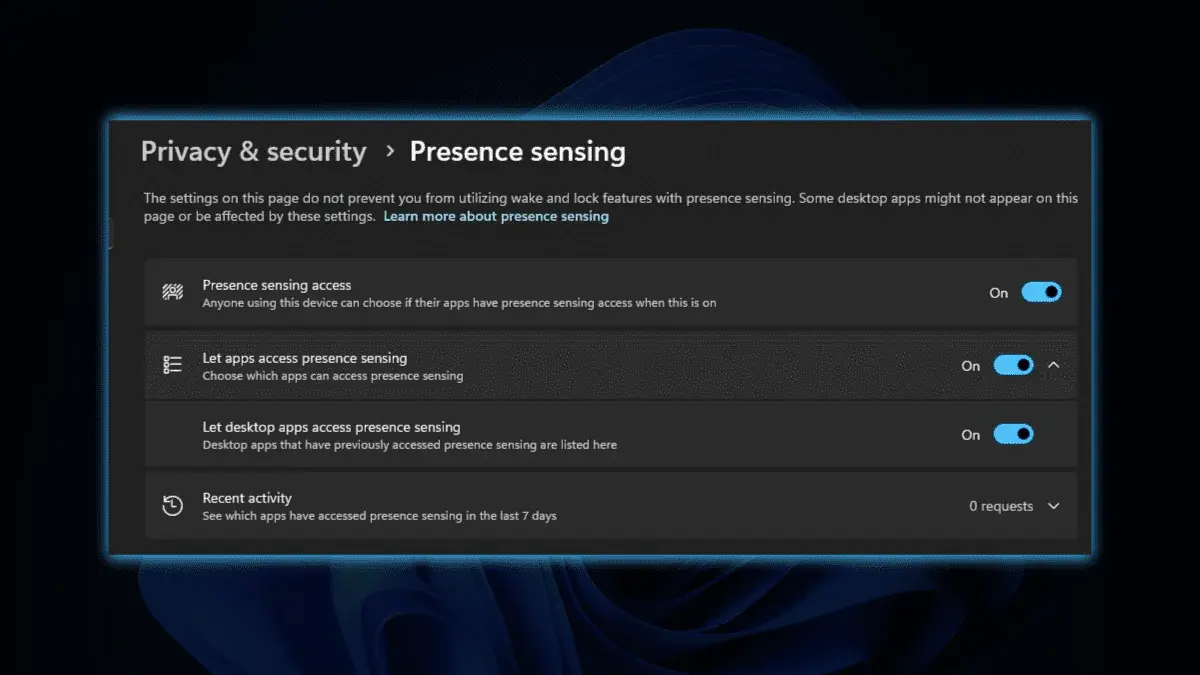
- Відкрийте додаток “Налаштування” на пристрої з Windows 11.
- Натисніть на “Конфіденційність і безпека”.
- Перейдіть на вкладку “Датчик присутності”.
- Увімкніть тумблер “Доступ до датчика присутності”.
- Переконайтеся, що для параметра “Дозволити додаткам доступ до датчика присутності” також встановлено значення “Увімкнути”.
- Знайдіть застосунок, якому необхідно дозволити доступ до датчика присутності, і встановіть для нього значення “Вмк”.
- Якщо додаток не вдається знайти, то, найімовірніше, це додаток для настільних комп’ютерів. Додатки для настільних комп’ютерів не можуть бути налаштовані індивідуально, але доступ до них можна контролювати в групі за допомогою параметра “Дозволити додаткам для настільних комп’ютерів доступ до датчика присутності”.
Варто зазначити, що не всі пристрої оснащені датчиком присутності, тому необхідно перевірити, чи є на вашому ПК налаштування датчика присутності. Крім того, опція “Датчик присутності” може з’явитися на сторінці Out-of-Box-Experience (OOBE) під час налаштування нового пристрою Windows.